Come aggiungere Google Analytics a WordPress senza plugin
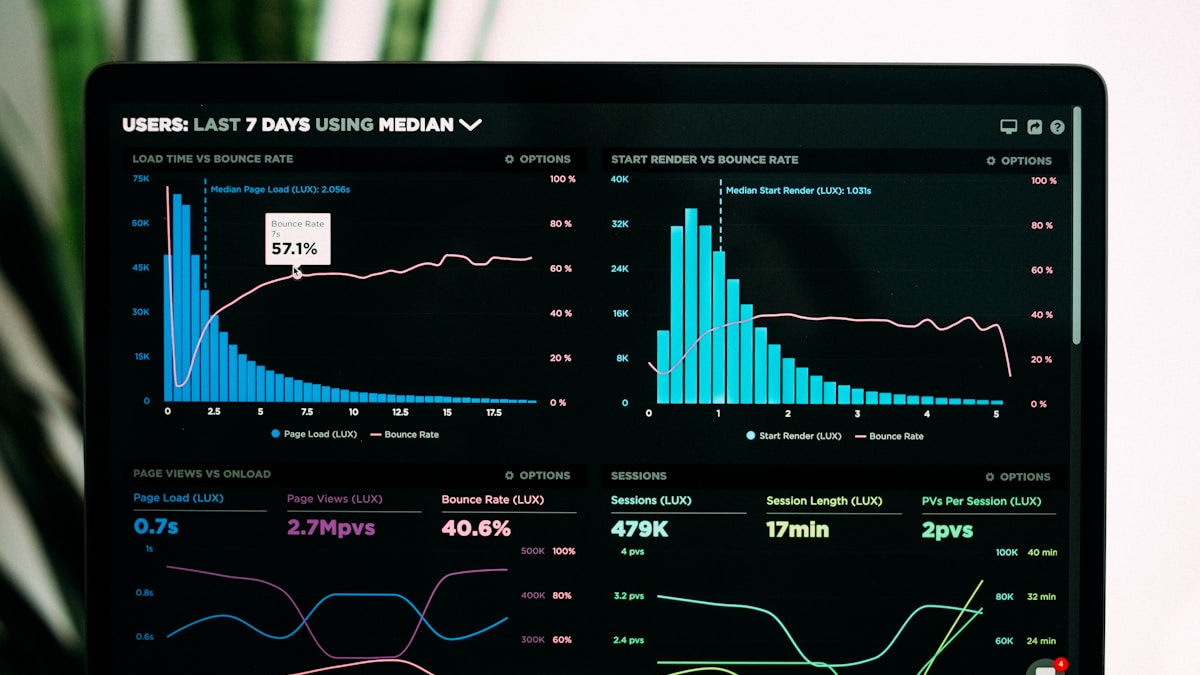
Monitorare il traffico del tuo sito WordPress è fondamentale per capire da dove arrivano i visitatori, quali pagine sono più popolari e come migliorare i contenuti. Google Analytics è lo strumento gratuito più usato per le statistiche web, ma molti plugin che lo integrano aggiungono peso al sito con script e opzioni superflue. In questa guida ti spiego come aggiungere Google Analytics a WordPress manualmente, senza installare nessun plugin.
Creare un account Google Analytics 4
Se non hai ancora un account, vai su analytics.google.com e crea una nuova proprietà. Google Analytics 4 (GA4) è l’unica versione disponibile dal 2024 e offre un approccio basato sugli eventi invece delle classiche pageview. Durante la configurazione, inserisci il nome del sito, seleziona il fuso orario e la valuta, e scegli “Web” come piattaforma. Dopo la creazione, otterrai un ID di misurazione nel formato G-XXXXXXXXXX e il codice di tracciamento JavaScript da inserire nel sito.
Dove inserire il codice di tracciamento
Il codice di Google Analytics va inserito nell’<head> di ogni pagina del sito, prima della chiusura del tag </head>. In WordPress, il modo più pulito per farlo senza plugin è usare il file functions.php del tuo tema (o meglio, del tuo tema child). Aggiungi questa funzione:
function aggiungi_google_analytics() { ?>
<!-- Google tag (gtag.js) -->
<script async src="https://www.googletagmanager.com/gtag/js?id=G-XXXXXXXXXX"></script>
<script>
  window.dataLayer = window.dataLayer || [];
  function gtag(){dataLayer.push(arguments);}
  gtag('js', new Date());
  gtag('config', 'G-XXXXXXXXXX');
</script>
<?php }
add_action('wp_head', 'aggiungi_google_analytics');
Sostituisci G-XXXXXXXXXX con il tuo ID di misurazione reale. Questa funzione aggancia il codice di tracciamento all’hook wp_head, che WordPress esegue nel <head> di ogni pagina.
Metodo alternativo: header.php del tema
Se preferisci non modificare functions.php, puoi inserire il codice direttamente nel file header.php del tema. Apri il file tramite Aspetto > Editor del tema (o via FTP) e incolla il codice di Google Analytics subito prima del tag </head>. Questo metodo è più diretto ma ha uno svantaggio: se aggiorni il tema, le modifiche vengono sovrascritte. Per questo motivo, usa sempre un tema child quando modifichi i file del tema.
Escludere gli amministratori dal tracciamento
Quando navighi il tuo sito come amministratore, le tue visite vengono conteggiate da Google Analytics insieme a quelle dei visitatori reali. Questo altera le statistiche, specialmente su siti con poco traffico. Per escludere gli amministratori, modifica la funzione in functions.php aggiungendo un controllo sul ruolo utente:
function aggiungi_google_analytics() {
    if ( current_user_can('manage_options') ) return;
    ?>
<!-- Google tag (gtag.js) -->
<script async src="https://www.googletagmanager.com/gtag/js?id=G-XXXXXXXXXX"></script>
<script>
  window.dataLayer = window.dataLayer || [];
  function gtag(){dataLayer.push(arguments);}
  gtag('js', new Date());
  gtag('config', 'G-XXXXXXXXXX');
</script>
<?php }
add_action('wp_head', 'aggiungi_google_analytics');
La funzione current_user_can(‘manage_options’) verifica se l’utente loggato è un amministratore. Se lo è, il codice di tracciamento non viene inserito nella pagina e le sue visite non vengono registrate.
Verificare che il tracciamento funzioni
Dopo aver inserito il codice, verifica che tutto funzioni correttamente. Apri il tuo sito in una finestra di navigazione in incognito (per non essere loggato come amministratore) e poi vai su Google Analytics nella sezione Tempo reale. Dovresti vedere almeno un utente attivo. Se non vedi nulla dopo qualche minuto, controlla questi punti:
- ID corretto: verifica che l’ID G-XXXXXXXXXX nel codice corrisponda a quello nella tua proprietà GA4.
- Codice nel sorgente: apri il sorgente della pagina (Ctrl+U nel browser) e cerca “gtag” per verificare che il codice sia presente nell’head.
- Nessun blocco: disattiva temporaneamente eventuali ad blocker che potrebbero bloccare lo script di Google Analytics.
- Cache: se usi un plugin di caching, svuota la cache per assicurarti che la versione aggiornata della pagina venga servita.
Perché evitare i plugin per Google Analytics
Esistono decine di plugin per integrare Google Analytics in WordPress, ma nella maggior parte dei casi aggiungono complessità non necessaria. Ogni plugin carica file JavaScript e CSS aggiuntivi, appesantendo il sito. Alcuni plugin aggiungono dashboard di statistiche direttamente nella bacheca di WordPress, eseguendo query API che rallentano il pannello di amministrazione. Il codice di tracciamento di GA4 è composto da poche righe: non serve un plugin intero per incollare cinque righe di JavaScript.
Le eccezioni sono i plugin che offrono funzionalità avanzate come il tracciamento degli eventi e-commerce, il monitoraggio dei download, o l’integrazione con Google Search Console e altri strumenti Google. In questi casi, un plugin come MonsterInsights o Site Kit di Google può giustificare il suo peso grazie alle funzionalità aggiuntive che offre. Ma per il tracciamento base delle visite e degli eventi principali, il metodo manuale descritto in questa guida è più leggero, più veloce e altrettanto efficace.
Tracciare eventi personalizzati senza plugin
GA4 è basato sugli eventi, e puoi tracciare azioni specifiche degli utenti aggiungendo poche righe di JavaScript. Ad esempio, per monitorare i clic su un pulsante di download, aggiungi un attributo onclick con la chiamata a gtag:
<a href="/file.pdf" onclick="gtag('event', 'download', {'file_name': 'guida.pdf'});">Scarica la guida</a>
Puoi tracciare clic sui link esterni, invii di form, scroll fino a una sezione specifica e molto altro. Tutti questi eventi appariranno nel report Eventi di GA4, dove potrai analizzarli e creare conversioni personalizzate senza bisogno di plugin aggiuntivi.
Conformità GDPR e cookie banner
Google Analytics utilizza cookie per tracciare i visitatori. In Europa, il GDPR richiede il consenso esplicito dell’utente prima di impostare cookie di tracciamento. Se il tuo sito ha visitatori europei, devi integrare un cookie banner che blocchi il caricamento dello script di GA4 fino a quando l’utente non accetta. Plugin come Complianz o CookieYes gestiscono automaticamente il blocco degli script di terze parti in base al consenso dell’utente. Ignorare questo requisito può comportare sanzioni significative.
Serve aiuto con le statistiche del sito?
Se vuoi configurare Google Analytics correttamente, impostare obiettivi di conversione o risolvere problemi di tracciamento sul tuo sito WordPress, il team di SoccorsoWP può aiutarti con una configurazione professionale. Apri un ticket e inizia a monitorare il tuo traffico nel modo giusto.