


Errore Caricamento Immagini WordPress: Soluzioni Complete
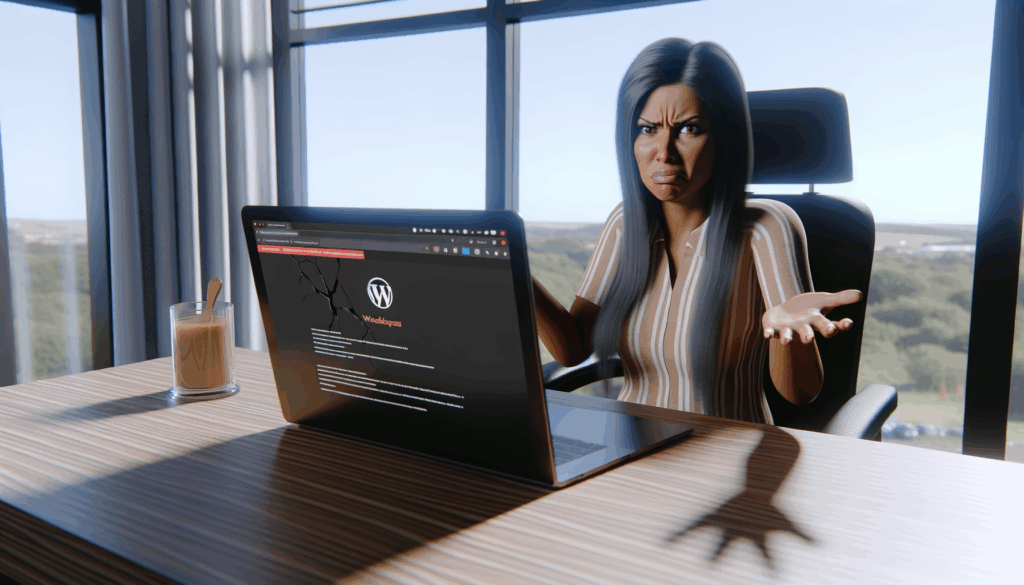
Hai provato a caricare un’immagine su WordPress e ti sei imbattuto in uno strano errore? Magari il caricamento si blocca, ricevi un messaggio del tipo “Impossibile caricare il file” oppure vedi immagini rotte nella libreria media. Se ti riconosci in questa situazione, sei nel posto giusto. Risolvere l’errore caricamento immagini WordPress è fondamentale per mantenere il sito professionale e funzionante.
Molti siti WordPress, anche dopo anni di attività senza problemi, possono improvvisamente iniziare a mostrare errori durante l’upload delle immagini. Di solito i sintomi sono chiari: tenti di aggiungere un’immagine nella media library e vedi solo un’icona di errore, oppure ricevi messaggi come “Questo tipo di file non è consentito” o “La cartella di destinazione non è scrivibile”. In alcuni casi, invece, l’immagine sembra caricarsi ma non viene visualizzata correttamente nell’articolo o nella pagina.
In questa guida ti accompagnerò passo dopo passo nell’identificare la causa specifica e nell’applicare la soluzione più efficace, sia che si tratti di permessi dei file sbagliati, limiti di hosting, plugin difettosi, problemi di memoria o configurazioni errate. Alla fine, avrai non solo risolto il problema, ma anche imparato come prevenire futuri errori di caricamento immagini su WordPress. Pronto a riprendere il controllo della tua libreria media?
Cause Principali dell’Errore di Caricamento Immagini su WordPress
Per risolvere efficacemente il problema, è fondamentale capire cosa lo sta causando. Gli errori di caricamento delle immagini su WordPress possono avere diverse origini, spesso legate all’ambiente di hosting, alla configurazione del CMS o a plugin e temi installati.
- Permessi dei file e delle cartelle sbagliati: Se la cartella /wp-content/uploads/ non ha i permessi giusti, WordPress non riesce a salvare le immagini.
- Limiti di dimensione del file o dello spazio web: File troppo grandi o spazio esaurito sul server impediscono l’upload.
- Tipologia o nome del file non supportati: Alcuni caratteri nel nome del file o estensioni non consentite possono generare errori.
- Problemi di memoria PHP: Limiti di memory_limit, upload_max_filesize o post_max_size troppo bassi bloccano il caricamento.
- Plugin o temi difettosi: Un’estensione mal configurata può alterare il comportamento della media library.
- .htaccess corrotto o impostazioni errate lato server: Regole sbagliate possono bloccare il caricamento del file.
- Errori temporanei del server: Bug sporadici lato hosting possono causare problemi momentanei, spesso riconoscibili da errori “HTTP” durante il caricamento.
Individuare quale sia la causa è il primo passo per scegliere la soluzione giusta e risolvere definitivamente l’errore caricamento immagini WordPress.
Verifica e Correzione dei Permessi su File e Cartelle
I permessi errati sulle cartelle sono una delle cause più frequenti di errori nel caricamento delle immagini in WordPress. Se la cartella /wp-content/uploads/ non è scrivibile dal server, ogni tentativo di upload fallirà con errori come “La cartella di destinazione non è scrivibile”.
- Accedi via FTP o tramite il File Manager del tuo hosting. Utilizza programmi come FileZilla, Cyberduck o il pannello cPanel.
- Naviga fino al percorso /wp-content/uploads/.
- Clicca col tasto destro sulla cartella “uploads” e scegli “Permessi” o “Autorizzazioni”.
- Assicurati che la cartella abbia permessi 755.
- Tutte le sottocartelle devono avere anch’esse permessi 755, mentre i file al loro interno possono avere 644.
Exemple pratique :
In FileZilla, clicca con il tasto destro sulla cartella “uploads”, seleziona “Permessi file…” e inserisci 755. Spunta l’opzione per applicare le modifiche anche a tutte le sottocartelle.
ATTENZIONE: Non impostare mai permessi 777, possono rappresentare un rischio grave per la sicurezza del sito!
Dopo aver modificato i permessi, prova a caricare nuovamente l’immagine nella media library. Se il problema persiste, passa alla sezione successiva.
Aumenta i Limiti PHP per il Caricamento Immagini
Alcuni errori di upload sono dovuti a limiti troppo bassi impostati nella configurazione PHP del tuo hosting. I principali parametri che influenzano il caricamento delle immagini sono:
- upload_max_filesize: dimensione massima consentita per un singolo file
- post_max_size: dimensione massima dei dati inviati tramite POST (comprese le immagini)
- memory_limit: quantità di memoria RAM disponibile per PHP
Ecco come aumentarli manualmente, se hai accesso a php.ini, al file .htaccess, o al file wp-config.php.
Metodo 1: Modifica del file php.ini
- Cerca il file php.ini (nelle installazioni condivise, potresti dover chiedere all’hosting supporto).
- Aggiungi o modifica queste righe:
- upload_max_filesize = 32M
- post_max_size = 32M
- memory_limit = 256M
Metodo 2: Aggiunta al file .htaccess
- Apri il file .htaccess nella root del sito (usa sempre un editor di testo e fai un backup prima!)
- Aggiungi alla fine queste righe:
- php_value upload_max_filesize 32M
- php_value post_max_size 32M
- php_value memory_limit 256M
Metodo 3: Modifica nel file wp-config.php
- Edita il file wp-config.php.
- Aggiungi prima della riga “/* That’s all, stop editing! */” le seguenti istruzioni:
- define(‘WP_MEMORY_LIMIT’, ‘256M’);
Dopo ogni modifica, salva e ricarica il file. Riprova a caricare un’immagine: se il problema era dovuto ai limiti PHP, adesso dovrebbe essere risolto. In caso contrario, verifica se ricevi messaggi specifici di errore per capire quale parametro aumentare ulteriormente.
Disattiva Temporaneamente Plugin e Temi Potenzialmente Incompatibili
I plugin e i temi possono interferire con il normale caricamento delle immagini, specialmente quelli che gestiscono ottimizzazione media, sicurezza, caching o backup automatizzati. Un classico esempio: installando plugin per la sicurezza, a volte vengono modificate le regole di accesso alle cartelle uploads, causando errori imprevisti.
- Disattiva tutti i plugin temporaneamente:
Aller à Bacheca > Plugin, seleziona tutti e scegli “Disattiva” dal menu a discesa. Riprova l’upload di un’immagine. - Se il caricamento funziona, riattiva i plugin uno alla volta per identificare quello che genera il conflitto.
- Cambia temporaneamente il tema:
Passa a un tema standard (ad esempio Twenty Twenty-One) andando su Aspetto > Temi. Se il caricamento riprende a funzionare, il problema risiede nel tema attivo. - Dopo aver individuato il plugin o tema problematico, valuta se sostituirlo con una versione aggiornata o un’alternativa meglio compatibile.
SUGGERIMENTO:
Spesso plugin come Smush, EWWW Image Optimizer o plugin firewall sono i più coinvolti. Ricordati sempre di aggiornare tutto all’ultima versione prima di testare.

Controlla Nomi File, Spazio Web e Tipologia dei File Immagine
Anche dettagli apparentemente banali come il nome del file o il tipo di immagine possono essere la causa dell’errore nel caricamento immagini su WordPress.
- Nomi file corretti:
Evita caratteri speciali (es. & % $ @ !), spazi o lettere accentate. Usa solo lettere minuscole, numeri e trattini. Esempio: immagine-banner-01.jpg - Estensioni supportate:
WordPress accetta principalmente JPG, JPEG, PNG, GIF, WebP e ICO. File PSD, SVG o TIFF potrebbero dare errore salvo plugin aggiuntivi. - Verifica lo spazio disponibile:
Controlla nel pannello hosting che non sia stato raggiunto il limite massimo di spazio. Se lo spazio è esaurito, libera spazio eliminando file inutili da /uploads/ o dai backup vecchi. - Larghezza massima e peso del file:
Meglio non superare i 1920×1080 px e i 2MB per singola immagine. Riduci il peso con strumenti come TinyPNG prima dell’upload.
Dopo aver sistemato questi dettagli, prova nuovamente a caricare l’immagine. In molti casi, un semplice cambio nome o una compressione più efficace possono risolvere tutto in pochi istanti.
Sblocca gli Errori .htaccess e Impostazioni Server Avanzate
A volte l’errore nel caricamento delle immagini su WordPress è dovuto a regole errate nel file .htaccess, che gestisce molte direttive tra cui la sicurezza e la gestione dei permessi.
- Esegui sempre un backup del file .htaccess prima di modificarlo!
- Apri il file .htaccess, presente nella root del sito tramite FTP o File Manager.
- Cerca eventuali regole legate alle immagini, come restrizioni su “AllowOverride”, “Options” o “FilesMatch”. Queste potrebbero impedire l’accesso ai file media.
- Sostituisci temporaneamente tutto il contenuto con le direttive base di WordPress:
- # BEGIN WordPress
- <IfModule mod_rewrite.c>
- RewriteEngine On
- RewriteBase /
- RewriteRule ^index\.php$ – [L]
- RewriteCond %{REQUEST_FILENAME} !-f
- RewriteCond %{REQUEST_FILENAME} !-d
- RewriteRule . /index.php [L]
- </IfModule>
- # END WordPress
Dopo aver salvato e ricaricato il file .htaccess, svuota la cache del browser e quella eventualmente presente in plugin come W3 Total Cache. Verifica se ora il caricamento delle immagini funziona.
SUGGERIMENTO:
Alcuni hosting applicano regole personalizzate via CPanel o Plesk che possono bloccare determinati tipi di file. Chiedi assistenza al supporto tecnico in caso il problema persista senza motivo apparente.

Migliori Strategie per Prevenire Futuri Errori nel Caricamento Immagini
Dopo aver risolto definitivamente l’errore di caricamento immagini su WordPress, è importante adottare alcune best practice per evitare che il problema si ripresenti in futuro.
- Tieni aggiornati WordPress, plugin e temi:
Ogni aggiornamento corregge bug noti e migliora la compatibilità con nuove versioni di PHP e browser. - Esegui backup regolari della cartella uploads:
Utilizza plugin o strumenti dell’hosting per conservare copie di sicurezza dei media caricati. - Crea regole sul naming dei file condivise nel team:
Una convenzione semplice riduce rischio di errori futuri. - Monitora periodicamente i permessi delle cartelle chiave:
Un controllo mensile su /uploads/ evita brutte sorprese in caso di modifiche da plugin o interventi manuali. - Scegli hosting con risorse adeguate:
Un buon piano hosting previene limiti di memoria o spazio che causano problemi frequenti. - Sfrutta plugin per ottimizzare le immagini durante l’upload:
Strumenti come ShortPixel o Imagify riducono peso e dimensioni al volo, migliorando la salute generale della media library. - Mantieni ordinata la libreria media:
Elimina periodicamente immagini inutilizzate per liberare spazio prezioso e semplificare i backup.
Mettendo in pratica queste strategie, minimizzerai drasticamente il rischio che si ripresentino fastidiosi errori nel caricamento delle immagini.
FAQ Tecniche: Risposte ai Dubbi Più Comuni
Perché ricevo “HTTP Error” durante l’upload?
L’errore HTTP durante il caricamento delle immagini spesso indica un conflitto temporaneo lato server, un limite di memoria basso oppure permessi errati sulla cartella uploads. Segui le procedure sopra per individuare e risolvere la causa precisa.
Come posso vedere quant’è il limite attuale di upload immagini?
Basta andare su Bacheca > Media > Aggiungi nuovo: sotto il box dell’upload appare un messaggio tipo “Dimensione massima del file: 8 MB”. Questo valore riflette la somma dei parametri upload_max_filesize e post_max_size.
L’errore può dipendere dalla versione PHP?
Sì: una versione PHP troppo vecchia (ad esempio 5.6) o troppo nuova ma non compatibile con plugin/temi può causare bug strani durante l’upload. Consiglio almeno PHP 7.4 o superiore per sicurezza e velocità.
Cosa succede se imposto permessi 777 alla cartella uploads?
Sconsigliatissimo! Permessi troppo aperti possono facilitare l’inserimento di malware nel sito. Mantieni sempre i permessi a 755 sulle cartelle e 644 sui file per sicurezza ottimale.
Mantieni WordPress Performante: Le Prossime Mosse Dopo La Soluzione
Dopo aver affrontato ogni causa ed eliminato l’errore caricamento immagini WordPress, è importante consolidare i risultati per evitare problemi futuri. Ecco cosa ti consiglio di fare da subito:
- Esegui subito un backup completo del tuo sito aggiornato.
- Aggiorna regolarmente tutti i plugin e temi per garantire la massima compatibilità.
- Tieni monitorato lo spazio web disponibile e i limiti PHP dal pannello hosting.
- Sfrutta plugin per ottimizzare automaticamente le immagini alla fonte.
Hai ancora difficoltà? Contatta senza esitazione l’assistenza G Tech Group: il nostro team è pronto ad aiutarti anche nei casi più complessi. Se invece sei riuscito a risolvere, condividi questa guida con chi si trova nella stessa situazione oppure raccontaci quale metodo ti ha sbloccato nei commenti!