



Come Risolvere un Sito WordPress Non Funzionante Dopo la Migrazione
Hai appena completato la migrazione del tuo sito WordPress e, al momento di accedere, ti trovi davanti a una pagina bianca, un errore HTTP o magari il sito sembra completamente fuori uso? Non preoccuparti, non sei solo: capita spesso di incontrare questi problemi dopo un trasferimento, sia che tu abbia cambiato hosting, dominio o semplicemente spostato tutto in locale per lavorarci. In questa guida pratica ti spiego come risolvere un sito WordPress non funzionante dopo la migrazione, passo dopo passo, affrontando i problemi più comuni e aiutandoti a tornare operativo senza panico.
Vedremo insieme le cause principali – da errori nel database a conflitti tra plugin, da impostazioni sbagliate degli URL a permessi file sballati – e ti guiderò nelle soluzioni più efficaci che uso ogni giorno su casi reali dei clienti G Tech Group. Seguendo questa procedura, potrai identificare il blocco, correggerlo in autonomia e prevenire ricadute future. Alla fine della lettura, il tuo sito WordPress sarà di nuovo online, stabile e pronto a ricevere visite senza sorprese.
Perché WordPress Si Blocca Dopo una Migrazione: Cause Frequenti
Il primo passo per ripristinare WordPress dopo una migrazione andata male è capire cosa può essere andato storto. Ogni errore, dalla “schermata bianca della morte” (White Screen of Death) a messaggi tipo “Errore di connessione al database”, ha radici specifiche. Questo ti permette di intervenire in modo mirato e non sprecare tempo in tentativi a vuoto.
Le cause più comuni che incontro sono:
- URL e path errati nel database: Succede se il vecchio dominio o percorso assoluto resta scritto nelle tabelle
- File .htaccess corrotti o mancanti: può bloccare completamente il caricamento delle pagine
- Differenze di versione PHP/MySQL: il nuovo server magari non supporta una funzione usata prima
- Permessi file e cartelle errati: WordPress non riesce a leggere/scrivere dati essenziali
- Conflitto tra plugin o temi: qualche plugin non è compatibile con l’ambiente del nuovo server
- Database importato male: charset o collation sbagliati possono generare errori strani o caratteri illeggibili
Tieni a mente che spesso il problema è una combinazione di questi fattori, quindi dovrai verificare più punti per arrivare a una soluzione completa.
Controllo Iniziale: Diagnosi Rapida degli Errori Più Comuni
Prima di lanciarti nelle modifiche, è importante fare una diagnosi veloce per capire dove si trova il problema principale. Questo metodo ti permette di risparmiare tempo prezioso e orientare subito gli interventi.
- Verifica l’errore che appare: Se vedi una pagina bianca, un messaggio come “Errore interno del server” (500), “Database connection error” o un layout completamente sballato, prendi nota esatta del testo.
- Attiva il debug di WordPress: Apri il file wp-config.php nella root del sito e assicurati che la riga define(‘WP_DEBUG’, true); sia presente e impostata su true.
Così facendo, gli errori PHP verranno mostrati sul sito invece della schermata bianca, facilitando l’individuazione del problema. - Accedi ai log del server: Se hai accesso a cPanel o Plesk, cerca la sezione “Error Logs”. Qui troverai informazioni dettagliate su cosa sta bloccando il caricamento delle pagine.
- Prova a raggiungere /wp-admin: A volte il frontend è bloccato ma l’area admin funziona. Se riesci ad accedere, puoi intervenire più facilmente da dentro WordPress.
- Controlla lo stato HTTP: Utilizza strumenti come curl oppure servizi online per verificare che il sito restituisca codice 200 (OK) e non altri codici di errore (es. 500, 403, 404).
Prendere nota di questi dettagli ti aiuterà nei prossimi passaggi, evitando interventi inutili.
Sbloccare WordPress: Soluzioni Step-by-Step ai Problemi di Migrazione
Ora entriamo nel vivo: come sistemare materialmente un sito WordPress che non funziona dopo la migrazione? Ti mostro le procedure più efficaci, testate sul campo e adattabili sia a chi ha accesso FTP che al pannello di controllo hosting.
1. Correggere URL e Path nel Database
- Accedi a phpMyAdmin dal pannello hosting.
- Cerca la tabella wp_options (oppure la variante con prefisso personalizzato).
- Modifica i valori ‘siteurl’ e ‘home’ con il nuovo dominio (es: https://tuodominio.it).
- Esegui una search & replace sulle tabelle per sostituire tutti i vecchi URL con quelli nuovi (puoi usare plugin come “Better Search Replace” o script dedicati).
2. Rigenera o Ripristina il File .htaccess
- Collegati via FTP alla root del sito.
- Rinomina il file .htaccess in .htaccess.old (così lo tieni di backup).
- Accedi alla Dashboard WordPress (se possibile), vai su Impostazioni > Permalink e salva senza cambiare nulla per rigenerare il file.
- Se l’admin non è raggiungibile, crea un nuovo file .htaccess con il codice base di WordPress:
# BEGIN WordPress
RewriteEngine On
RewriteBase /
RewriteRule ^index\.php$ – [L]
RewriteCond %{REQUEST_FILENAME} !-f
RewriteCond %{REQUEST_FILENAME} !-d
RewriteRule . /index.php [L]
# END WordPress
3. Controlla Versioni PHP/MySQL e Compatibilità Plugin/Temi
- Dalla dashboard hosting, verifica la versione PHP (consiglio almeno PHP 7.4 o superiore) e MySQL/MariaDB (minimo 5.6).
- Se vedi errori relativi a funzioni obsolete (es: “create_function” deprecato), aggiorna PHP oppure plugin/temi coinvolti.
- Prova a disattivare tutti i plugin rinominando la cartella /wp-content/plugins/ in “plugins_old” via FTP. Se il sito riparte, riattiva uno a uno per individuare il colpevole.


Errori di Connessione al Database: Come Risolverli Subito
L’errore “Impossibile connettersi al database” è tra i più frustranti post-migrazione. Deriva quasi sempre da credenziali errate nel file wp-config.php, dal database non importato correttamente o da permessi utente sbagliati.
- Controlla le credenziali: Apri il file wp-config.php e verifica:
- DB_NAME: Nome esatto del database creato sul nuovo hosting
- DB_USER: Utente con permessi sufficienti su quel database
- DB_PASSWORD: Password aggiornata dell’utente (non quella del vecchio server!)
- DB_HOST: Spesso ‘localhost’, ma su alcuni hosting può essere diverso (es: indirizzo IP o nome server dedicato)
Se dopo questi controlli l’errore persiste, prova a creare un nuovo utente database e aggiorna wp-config con i dati freschi per escludere problemi di permessi.
Pagine Bianche, Errori 500 e Permessi File: Le Soluzioni da Provare Subito
Dopo la migrazione WordPress potresti imbatterti in errori tipo “Internal Server Error” (500), pagina bianca o messaggi PHP. Questi segnali spesso indicano problemi nei permessi dei file/cartelle o conflitti generati da plugin/temi obsoleti.
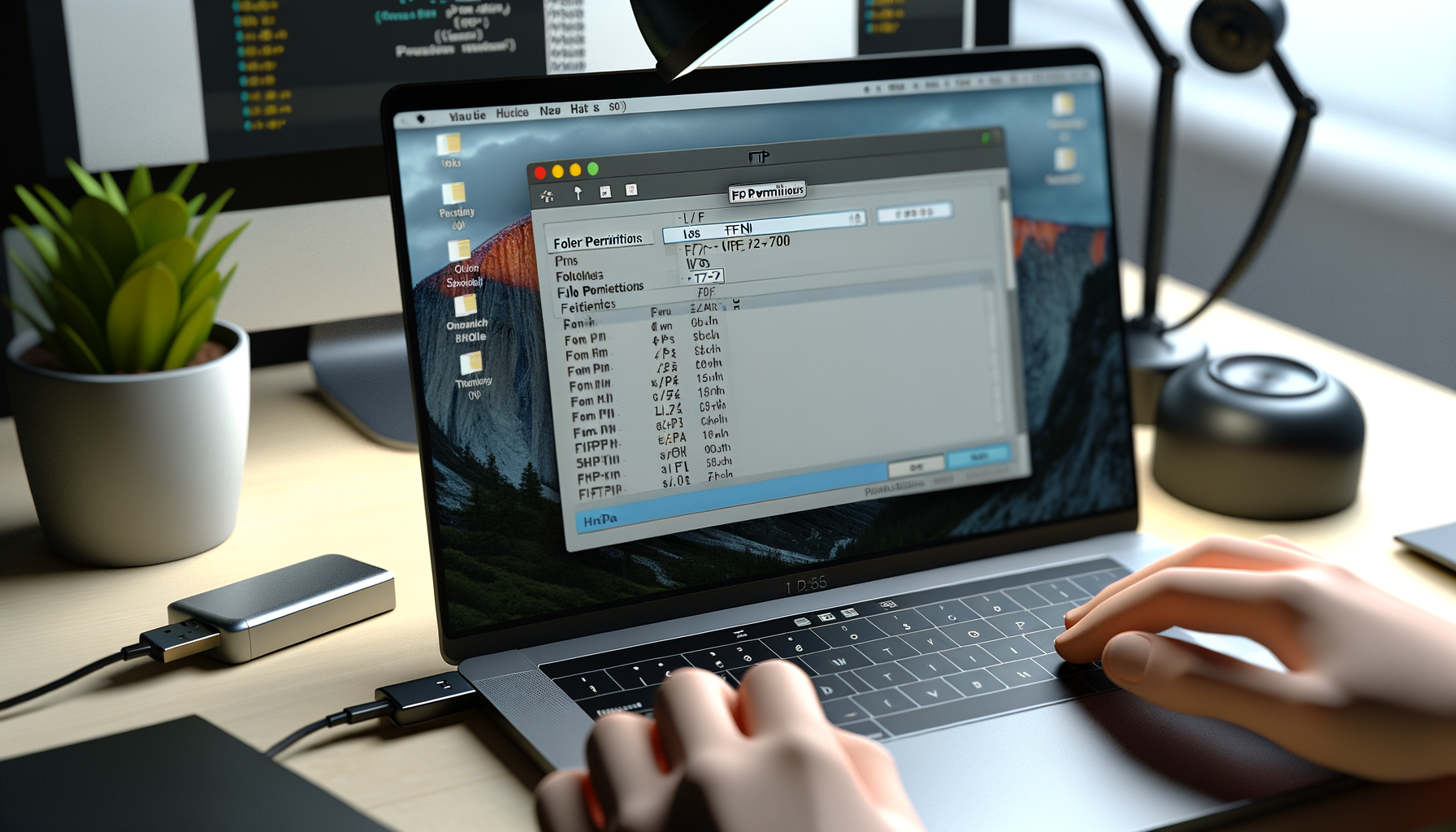
Sistema i Permessi File e Cartelle
- Collegati via FTP o file manager hosting.
- Cartelle: imposta permessi 755 (drwxr-xr-x) su tutte le cartelle all’interno della directory principale.
- File: imposta permessi 644 (-rw-r–r–) su tutti i file.
- Sul file wp-config.php, puoi usare anche 600 per maggiore sicurezza.
Exemple pratique :
- /public_html/wp-content/ → 755
- /public_html/wp-config.php → 644 (oppure 600)
- /public_html/.htaccess → 644
Disattiva Temi/Plugin Sospetti via FTP
- Naviga nella cartella /wp-content/themes/.
- Rinomina la cartella del tema attivo (es. “astra_old”). WordPress userà un tema di default (come Twenty Twenty-Three).
- Nella cartella /plugins/, rinomina tutti i plugin come visto sopra, poi ripristinali uno alla volta entrando nell’admin.
Casi Particolari: Errori Caratteri Speciali, Redirect Infinito e HTTPS Dopo Migrazione
Dopo una migrazione WordPress possono comparire problemi meno evidenti ma altrettanto bloccanti: caratteri strani nei testi (�), redirect infinito tra HTTP e HTTPS o errori solo su alcune pagine.
- Errori caratteri speciali:
Causati da incompatibilità tra charset/collation vecchio server vs nuovo. Soluzione: esporta/importa il database forzando UTF-8 (utf8mb4_general_ci), controlla che in wp-config sia impostato:
define(‘DB_CHARSET’, ‘utf8mb4’);
define(‘DB_COLLATE’, ”); - Redirect infiniti tra HTTP/HTTPS:
Verifica che siteurl/home nel database puntino proprio a https://tuodominio.it; inoltre assicurati che eventuali regole forzate in .htaccess non creino loop. Esempio di regola corretta per forzare HTTPS:
RewriteCond %{HTTPS} off
RewriteRule ^(.*)$ https://%{HTTP_HOST}%{REQUEST_URI} [L,R=301] - Errori solo su alcune pagine:
Spesso colpa di permalink corrotti dopo l’import. Vai su Impostazioni > Permalink > Salva per rigenerare le regole.
A volte un semplice plugin cache mal configurato può generare schermate bianche: svuota cache dal pannello hosting oppure elimina manualmente la cartella /wp-content/cache/ se presente.
Migliori Strumenti e Plugin per Migrazioni Sicure (e Cosa Fare PRIMA della Prossima)
Dopo aver sistemato tutto è fondamentale prevenire futuri problemi. Ecco strumenti affidabili che consiglio ai clienti che devono rifare una migrazione WordPress – così riduci drasticamente il rischio di errori bloccanti.
- Duplicator/Duplicator Pro: Semplifica backup e trasferimento completo di file+database, gestisce già search & replace degli URL interni evitando path errati.
- All-in-One WP Migration: Ottimo se vuoi trasferire siti anche molto grandi senza limiti tecnici complessi (ricorda però che la versione free ha un limite sulla dimensione dell’archivio export).
- Migrate Guru: Perfetto per migrazioni rapide fra hosting diversi, gestisce automatiche correzioni di URL e permessi.
Cosa fare sempre prima di una nuova migrazione?
- Esegui un backup completo di file+database su disco locale o cloud affidabile;
- Svuota le cache (sia lato WordPress che server);
- Aggiorna WordPress, plugin e temi all’ultima versione stabile disponibile;
- Annota tutte le personalizzazioni fatte manualmente nei file core;
Pianificare queste azioni riduce drasticamente le probabilità di trovarsi con WordPress bloccato!
Migrazione Manuale o con Plugin? Pro e Contro Pratici
- Migrazione manuale garantisce massimo controllo ma richiede esperienza tecnica;
- Migrazione tramite plugin è più rapida ma può lasciare errori su grandi siti o ambienti complessi;
Scegli sempre in base alle tue competenze: se hai dubbi, affidati a un esperto per evitare downtime prolungati.
Mantieni WordPress Perfettamente Funzionante Dopo la Migrazione
Ecco cosa hai imparato oggi per riportare online un sito WordPress bloccato dopo una migrazione fallita:
- Distingui subito la causa principale: errori database, URL sbagliati, permessi file, conflitti software;
- Punta alle soluzioni step-by-step più rapide ed efficaci;
- Aggiorna sempre le versioni PHP/MySQL consigliate;
- Pianifica backup/migrazioni sicure con strumenti affidabili;
Non lasciare il tuo sito offline più del necessario! Se hai ancora problemi o vuoi affidarti a mani esperte, contatta l’assistenza G Tech Group: possiamo aiutarti a ripristinare WordPress in tempi rapidissimi. Se questa guida ti è stata utile, condividila con chi deve affrontare lo stesso problema! Oppure raccontaci nei commenti quale soluzione ha funzionato meglio sul tuo sito: il confronto aiuta tutta la community SoccorsoWP!