

 Italiano
  English
  Deutsch
  Español
  Français
Come Risolvere l’Errore 404 in WordPress: Soluzioni Complete
Ti sei mai imbattuto in una pagina del tuo sito WordPress che, invece di mostrarsi, restituisce un fastidioso messaggio “404 Not Found”? Se stai leggendo questa guida è perché hai visto l’errore 404 WordPress in azione: la pagina che volevi raggiungere sembra sparita nel nulla, lasciando i tuoi visitatori (e spesso anche Google) spiazzati. Non è solo un problema di esperienza utente: i link rotti possono danneggiare il posizionamento SEO e la credibilità del tuo sito.
In questa guida completa, ti accompagnerò passo dopo passo nell’identificazione delle cause più comuni dell’errore 404 su WordPress e ti mostrerò come risolverlo in modo sicuro e definitivo. Che tu abbia modificato i permalink, toccato il file .htaccess o installato qualche nuovo plugin, qui troverai le procedure tecniche aggiornate che hanno già aiutato centinaia di clienti G Tech Group.
Al termine della lettura, saprai come riportare tutte le tue pagine online, prevenire futuri errori 404 e offrire ai tuoi utenti un’esperienza impeccabile. Pronto a far tornare ogni link del tuo WordPress perfettamente funzionante? Partiamo subito!
Cause Principali dell’Errore 404 su WordPress
L’errore 404 indica che il server non è riuscito a trovare la pagina richiesta dall’utente. Su WordPress, questo problema nasce spesso da motivi specifici e individuabili. Sapere riconoscere la causa principale è fondamentale per intervenire in modo mirato e risolvere velocemente.
- Modifiche agli URL o ai Permalink: Quando cambi la struttura dei permalink (indirizzi delle pagine), WordPress potrebbe non aggiornare correttamente tutti i collegamenti interni. Ad esempio, passando da /anno/mese/titolo/ a /titolo/, i vecchi link possono restituire errore 404.
- File .htaccess Corrotto o Mancante: Il file .htaccess regola molte funzionalità server, inclusa la riscrittura degli URL. Un file danneggiato o cancellato può causare la perdita delle regole necessarie alla corretta visualizzazione delle pagine.
- Plugin o Temi in Conflitto: Alcuni plugin per SEO, redirect o sicurezza possono interferire con la gestione degli URL, generando errori 404 imprevisti. Anche l’attivazione di un nuovo tema può talvolta causare problemi.
- Eliminazione o Spostamento di Pagine: Se una pagina viene rimossa o l’URL viene cambiato senza impostare un reindirizzamento, chi prova a visitare il vecchio indirizzo riceverà inevitabilmente una risposta 404.
- Configurazioni Server Errate: In rari casi, una configurazione errata del server (ad esempio permessi sulla directory o mod_rewrite disabilitato) può bloccare l’accesso alle pagine, restituendo errore 404 anche su URL validi.
Individuando la causa principale, potrai scegliere la soluzione più efficace senza perdere tempo in tentativi inutili. Nel prossimo paragrafo vedremo come risolvere l’errore 404 in modo pratico e sicuro.
Risolvere L’Errore 404: Procedura Step-by-Step
Ora passiamo all’azione: ecco come puoi affrontare e risolvere l’errore 404 sul tuo sito WordPress con una serie di procedure testate nel tempo. Segui questi passaggi uno alla volta finché il problema non sarà sparito.
- Verifica la Struttura dei Permalink
Vai in Dashboard > Impostazioni > Permalink. Senza modificare nulla, clicca su “Salva le modifiche”. Questo comando forza WordPress a riscrivere le regole degli URL e spesso risolve errori legati ai permalink corrotti. - Controlla e Ripristina il File .htaccess
Accedi via FTP o File Manager al tuo server e individua il file .htaccess nella root della cartella WordPress. Se sospetti sia corrotto, rinominalo (ad esempio in .htaccess_backup) e lascia che WordPress ne generi uno nuovo salvando nuovamente i permalink.
Ecco il contenuto standard per WordPress (da incollare nel nuovo file):
- # INIZIO WordPress
RewriteEngine On
RewriteBase /
RewriteRule ^index\.php$ – [L]
RewriteCond %{REQUEST_FILENAME} !-f
RewriteCond %{REQUEST_FILENAME} !-d
RewriteRule . /index.php [L]
# FINE WordPress
- Disattiva Temporaneamente i Plugin
Dalla dashboard vai su Plugin > Plugin installati. Disattiva tutti i plugin e verifica se l’errore 404 sparisce. Se sì, riattivali uno ad uno: appena torna l’errore, hai trovato il colpevole. - Cambia Tema Temporaneamente
Vai su Aspetto > Temi, attiva un tema standard come Twenty Twenty-One e controlla se l’errore persiste. Se si risolve, è probabile un conflitto con il tema precedente. - Controlla i Reindirizzamenti
Utilizza plugin come “Redirection” per visualizzare e correggere eventuali redirect errati o mancanti. Imposta reindirizzamenti 301 dai vecchi URL ai nuovi per non perdere traffico né posizionamento SEO. - Verifica la Configurazione del Server
Se nessuna delle procedure precedenti funziona, chiedi al supporto hosting di controllare i permessi delle cartelle e la presenza del modulo mod_rewrite, fondamentale per la gestione degli URL su Apache.
Esegui ciascun passaggio con attenzione e verifica dopo ogni modifica se le pagine tornano visibili. In caso di dubbi, ricorda di eseguire un backup prima di cambiare file critici.
Come Riparare Link Rotti e Pagine Mancanti in WordPress
Dopo aver risolto la causa principale dell’errore 404, resta un problema: potresti avere vari link interni rotti, soprattutto se hai cambiato la struttura dei permalink o eliminato vecchi contenuti. Ecco come individuare e correggere rapidamente tutti i collegamenti mancanti:
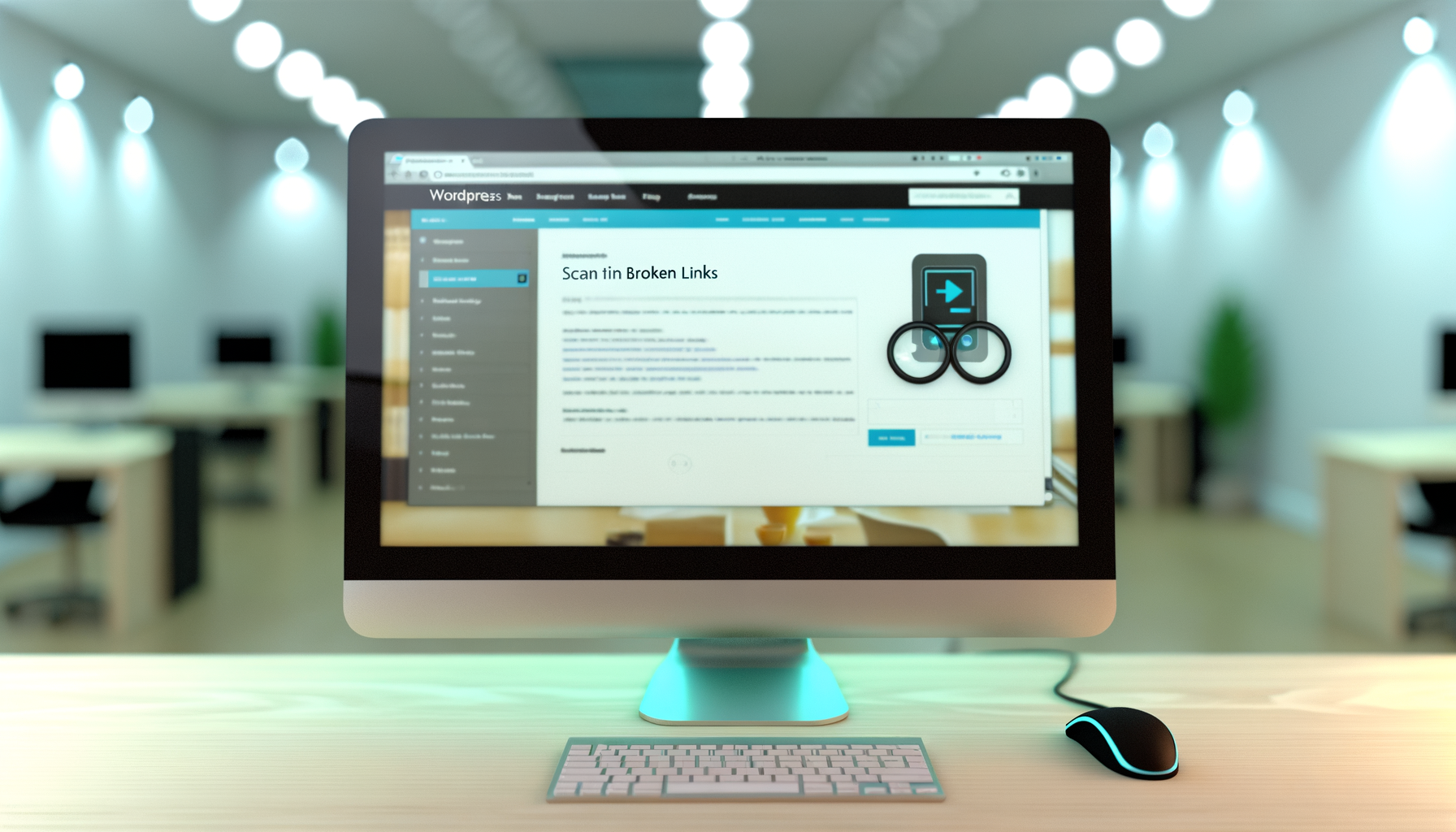
- Utilizza un Plugin di Scan Link
Installa “Broken Link Checker” dalla sezione Plugin > Aggiungi nuovo. Attivalo: in pochi minuti analizzerà tutto il sito segnalando i link interrotti. - Sistema Manualmente o Crea Redirect
Nella dashboard del plugin, clicca su ogni errore segnalato per modificarlo direttamente o inserire un nuovo URL valido. Se il contenuto non esiste più, imposta un redirect permanente (301) verso una pagina simile o la homepage. - Esegui una Scansione Periodica
Pianifica una scansione automatica ogni settimana per intercettare nuovi problemi prima che impattino gli utenti o la SEO del sito.
Questa attività va ripetuta soprattutto dopo grosse modifiche agli URL o ristrutturazioni del sito. Ricorda: più link rotti elimini, migliore sarà l’esperienza dei tuoi visitatori e più alta la fiducia che Google attribuirà al tuo sito!
Personalizzare la Pagina 404: Migliora l’Esperienza Utente
Anche se sistemi tutte le cause tecniche dell’errore 404 WordPress, può sempre capitare che un utente digiti male un URL o arrivi da una fonte esterna non aggiornata. Per evitare frustrazione, personalizza la pagina 404 trasformandola in un’opportunità anziché in uno scoglio tecnico!
- Crea una Pagina 404 Personalizzata:
Nella directory del tema (wp-content/themes/tuo-tema/), cerca il file 404.php. Se manca, puoi crearne uno nuovo copiando il codice base da page.php come punto di partenza.
Aggiungi messaggi accoglienti (“Spiacenti, la pagina cercata non esiste!”), suggerimenti di navigazione e magari un modulo di ricerca oppure i link agli articoli più letti. - Usa Plugin Specifici:
Solitamente temi moderni includono già una gestione della pagina 404. In alternativa puoi affidarti a plugin come “404page – your smart custom 404 error page” per personalizzare facilmente senza toccare codice. - Aggiungi Tracciamento agli Errori:
Integra Google Analytics o servizi simili nella pagina 404 per monitorare quali URL generano più errori e intervenire rapidamente con redirect mirati o creazione di nuove pagine richieste dagli utenti.
Una pagina 404 ben curata riduce l’abbandono del sito e trasmette professionalità anche nei rari casi in cui qualcosa va storto. Ricorda sempre di testarla dopo ogni aggiornamento!
Migliori Pratiche per Prevenire l’Errore 404 su WordPress
Evitare future ricorrenze dell’errore “pagina non trovata” è fondamentale sia dal punto di vista tecnico che SEO. Segui queste pratiche consigliate dagli specialisti WordPress per mantenere il tuo sito sempre funzionante:
- Pianifica Aggiornamenti degli URL: Prima di cambiare struttura dei permalink o spostare categorie/pagine importanti, prepara una mappa dei redirect necessari con plugin tipo Redirection.
- Esegui Backup Regolari: Prima di modificare file critici come .htaccess o wp-config.php, crea sempre una copia di sicurezza da poter ripristinare in caso di problemi imprevisti.
- Tieni i Plugin Aggiornati: Plugin obsoleti possono generare conflitti sugli URL; aggiorna regolarmente tutti i componenti tramite Dashboard > Plugin > Aggiorna ora.
- Monitora i Log degli Errori: Chiedi al tuo hosting accesso ai log Apache/Nginx: troverai facilmente eventuali pattern ricorrenti di errori 404 causati da bot malintenzionati o link esterni errati.
- Cura la Sitemap XML: Aggiorna periodicamente la sitemap tramite plugin SEO (come Yoast SEO) e inviala a Google Search Console per notificare i cambiamenti degli URL principali.
- Aggiorna WordPress e PHP alla Versione Consigliata: Usa sempre versioni recenti (WordPress ≥6.x – PHP ≥7.4) per garantire massima compatibilità con le regole degli URL riscritti e i plugin moderni.
Mantenendo queste buone abitudini ridurrai drasticamente le probabilità di vedere ancora l’errore “pagina non trovata” sul tuo WordPress!
Cosa Fare se L’Errore Persiste: Soluzioni Avanzate e Supporto Tecnico
L’errore 404 può avere radici profonde quando nessuna delle soluzioni standard sembra efficace. In questi casi occorre indagare ancora più a fondo con strumenti avanzati e (se necessario) rivolgersi a professionisti specializzati:
- Controlla le Regole Rewrite Personalizzate:
Dopo modifiche particolari (plugin multilingua, e-commerce come WooCommerce), alcuni plugin possono aggiungere proprie regole al file .htaccess oppure alterare le impostazioni degli URL tramite codice PHP.
Cerca eventuali blocchi sospetti e confronta con la configurazione base fornita sopra. Eventuali righe aggiuntive potrebbero interferire con alcune sezioni del sito. - Cerca Conflitti nei File functions.php:
A volte snippet aggiunti manualmente (per esempio tramite plugin Code Snippets) possono alterare i percorsi delle pagine generando errori su alcune tipologie di contenuti dinamici (custom post type). - Esegui una Scansione Completa tramite Search Console:
Collega il sito a Google Search Console > Copertura > Errori. Qui trovi tutti gli URL che restituiscono codice HTTP 404 visti da Googlebot (anche se tu magari non li rilevi dalla dashboard). - Chiedi Supporto Hosting Specializzato:
I provider professionali hanno strumenti avanzati per intervenire direttamente sulle configurazioni server (mod_rewrite Apache/Nginx, regole firewall ecc.). Fornisci loro un elenco degli URL problematici e chiedi una verifica approfondita lato server.
Nelle situazioni più complesse può essere necessario sospendere temporaneamente l’attività del sito in manutenzione programmata mentre si effettuano test sulle configurazioni avanzate. ⚠️ Prima di qualunque intervento profondo, assicurati sempre di avere backup completi!

L’errore 404 può danneggiare il SEO?
Sì: quando molte pagine restituiscono errore “pagina non trovata”, Google può deindicizzarle velocemente penalizzando il ranking generale del tuo sito. Per questo è cruciale intervenire subito con reindirizzamenti corretti (301) oppure ricostruendo contenuti richiesti dagli utenti/gen Googlebot.
Cosa significa se solo alcune pagine danno errore 404?
Solitamente dipende da modifiche recenti sugli URL o dalla cancellazione/spostamento senza redirezionamenti automatici. Controlla i log degli errori e utilizza plugin come Broken Link Checker per individuare tutti i collegamenti interrotti ancora presenti nel database/sito web.
L’errore può derivare dall’hosting?
Sì: permessi errati sulle cartelle/file chiave (.htaccess) oppure moduli mancanti/disabilitati (come mod_rewrite su Apache) possono impedire la corretta gestione degli URL riscritti anche se tutto sembra a posto lato WordPress.
Mantieni WordPress Performante: Prevenzione Continua e Supporto G Tech Group
Ecco cosa hai ottenuto seguendo questa guida tecnica all’Errore 404 su WordPress:
- Diagnosi rapida delle cause più frequenti (permalink corrotti, .htaccess danneggiato ecc.)
- Tecniche pratiche passo-passo per ripristinare tutte le pagine in pochi minuti
- Piani di prevenzione continua tramite backup regolari, monitoraggio dei link rotti e aggiornamenti costanti
- Suggerimenti avanzati in caso di problemi ostinati legati al server o a plugin complessi
Tieni sempre sotto controllo i tuoi log d’errore e ripeti periodicamente le scansioni dei link! Se noti ancora anomalie — oppure vuoi delegare interventi complessi — il team SoccorsoWP.it by G Tech Group è pronto ad aiutarti con soluzioni rapide ed efficaci.
Ti è stata utile questa guida? Condividila con altri webmaster: insieme possiamo rendere WordPress più stabile e sicuro!