 Zum Inhalt springen

 Deutsch
  Italiano
  English
  Español
  Français
Carrello WooCommerce si Svuota: Problema Cache e Soluzioni
Hai appena aggiunto un prodotto al carrello sul tuo shop WooCommerce, ma quando vai sulla pagina del carrello… sorpresa sgradita: il carrello è vuoto! Questo è uno degli imprevisti più comuni per chi gestisce un sito WordPress con WooCommerce, e spesso la causa principale è legata a un problema di cache. Se ti riconosci in questa situazione, sappi che non sei solo: decine di clienti ogni mese ci chiedono aiuto proprio per il classico “carrello che si svuota”. In questa guida pratica scoprirai come risolvere il problema del carrello WooCommerce che si svuota a causa della cache, passo dopo passo, senza bisogno di competenze da programmatore. Ti mostrerò le cause tecniche, le procedure risolutive e anche come prevenire il ritorno dell’errore. Segui attentamente le istruzioni e alla fine potrai tornare ad avere un carrello stabile, funzionante e clienti soddisfatti.
Perché il Carrello WooCommerce Si Svuota: Cause Tecniche Comuni
Il sintomo principale è chiaro: aggiungi prodotti al carrello, li vedi nella mini-cart o nella pagina prodotto, poi accedi alla pagina /carrello/ o /checkout/ e tutto sparisce. La causa più frequente è una gestione non corretta della cache da parte del tuo sito WordPress o del server hosting. Ma ci sono anche altri fattori da tenere sott’occhio:
- Caching aggressivo di pagine dinamiche come carrello, checkout o account cliente.
- Plugin di cache (es: LiteSpeed Cache, WP Super Cache, W3 Total Cache) mal configurati.
- Sistemi di caching lato server: Varnish, Redis, Memcached installati senza regole specifiche per WooCommerce.
- Cookie bloccati o sessioni utente perse: se i cookie necessari a WooCommerce non vengono salvati correttamente dal browser o vengono “congelati” dalla cache.
- Impostazioni errate HTTPS/SSL: passaggi tra http e https durante la navigazione fanno perdere la sessione utente.
- Errori nei permalink o nelle impostazioni delle pagine WooCommerce: ad esempio link sbagliati o pagine duplicate per carrello e checkout.
- Confitti tra plugin: alcuni plugin di sicurezza troppo restrittivi cancellano le sessioni client.
Tutto questo crea una situazione in cui il carrello si svuota improvvisamente tra una pagina e l’altra oppure durante il checkout. Prima di agire serve capire cosa sta veramente accadendo dietro le quinte.
Sintomi Dettagliati del Problema Carrello Svuotato su WooCommerce
Non tutti gli errori “carrello vuoto” sono uguali. Ecco i segnali tipici che indicano un problema di cache con WooCommerce:
- Aggiungi un prodotto al carrello ma sulla pagina /carrello/ l’elenco è vuoto o viene mostrato “Il tuo carrello è attualmente vuoto”.
- I prodotti restano nel mini-carrello (header) ma spariscono dalla pagina principale del carrello.
- Dopo aver completato lo step 1 del checkout, tornando indietro trovi il carrello vuoto.
- L’utente non riesce ad aggiungere più prodotti: ogni nuovo click sovrascrive il contenuto precedente invece di accumularlo.
- Cambiando browser o dispositivo il comportamento cambia (segno che c’entra la cache locale).
- Navigando in modalità incognito il problema scompare (altro indizio fondamentale!).
- I log degli errori non mostrano messaggi evidenti legati a database o plugin corrotti.
Tieni nota esatta dei passaggi in cui compare l’anomalia. Questo aiuta molto nell’individuare quale sistema di caching sta interferendo con le sessioni di WooCommerce.
Soluzione 1 – Escludere Pagine Dinamiche dalla Cache (Metodo Fondamentale)
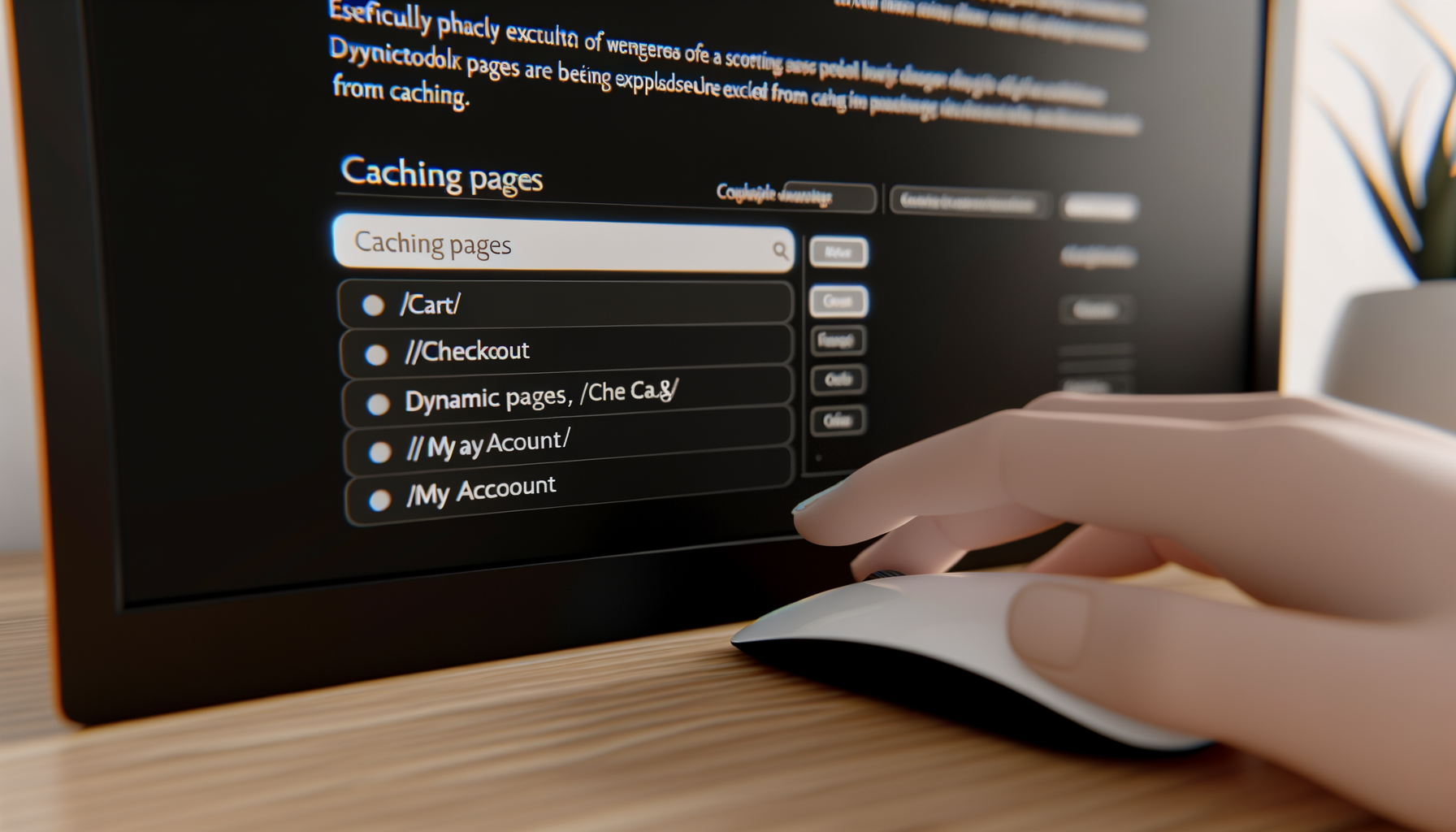
Ecco la prima soluzione da applicare subito se hai problemi con carrello WooCommerce che si svuota. I sistemi di caching – sia lato WordPress sia lato server – devono essere istruiti a NON memorizzare pagine dinamiche come:
- /carrello/ (cart)
- /checkout/ (cassa)
- /mio-account/ (my-account)
Ecco come procedere passo-passo sui principali plugin di cache:
- Accedi alla Dashboard WordPress come amministratore.
- Nach oben gehen Bacheca > Plugin > Tutti i Plugin. Identifica quale sistema di cache stai usando (ad esempio LiteSpeed Cache).
- Apre le impostazioni del plugin scelto (es: Litespeed Cache > Avanzate > Esclusioni URL).
- Aggiungi queste stringhe negli URL esclusi:
ol- /cart/*
- /checkout/*
- /mio-account/*
- Clicca su Salva Impostazioni. Svuota completamente la cache tramite l’apposito comando nel plugin (Pulisci Tutta la Cache / Purge All Caches) e verifica subito col browser in incognito se il problema persiste.
Suggerimento pratico: se usi altre lingue oltre all’italiano controlla che i percorsi siano corretti anche nelle versioni tradotte /en/cart/, /de/warenkorb/ eccetera!
Soluzione 2 – Pulizia Sessioni Clienti e Cache Hosting/Server (Step Avanzato)
Dopo aver escluso correttamente le pagine dal caching WordPress, occorre verificare anche eventuali sistemi lato hosting/server come Varnish, Redis o Memcached. Questi mantengono copie delle pagine in memoria RAM veloce per accelerare i tempi di risposta… ma vanno «istruiti» sulle regole dell’ecommerce:
- Accedi al pannello controllo hosting (cPanel/Plesk/VestaCP ecc.). Cerca la voce dedicata al caching avanzato (Caching avanzato/LiteSpeed/Varnish/Redis/Memcached Manager…)
- Cerca eventuali regole attive sulle URL coinvolte (/cart/, /checkout/, /account/) ed eliminale oppure escludile tramite apposita whitelist/esclusione.
- Esempio Varnish: crea una regola «Bypass» sulle URI contenenti cart|checkout|my-account;
- Pulisci TUTTA la cache server-side tramite il pulsante dedicato («Flush All», «Clear All» ecc.) oppure chiedendo assistenza al supporto tecnico hosting se non hai accesso diretto alle impostazioni avanzate.
Nella maggior parte dei casi questa azione risolve immediatamente anomalie legate alla perdita improvvisa dei prodotti aggiunti al carrello durante lo shopping online!