


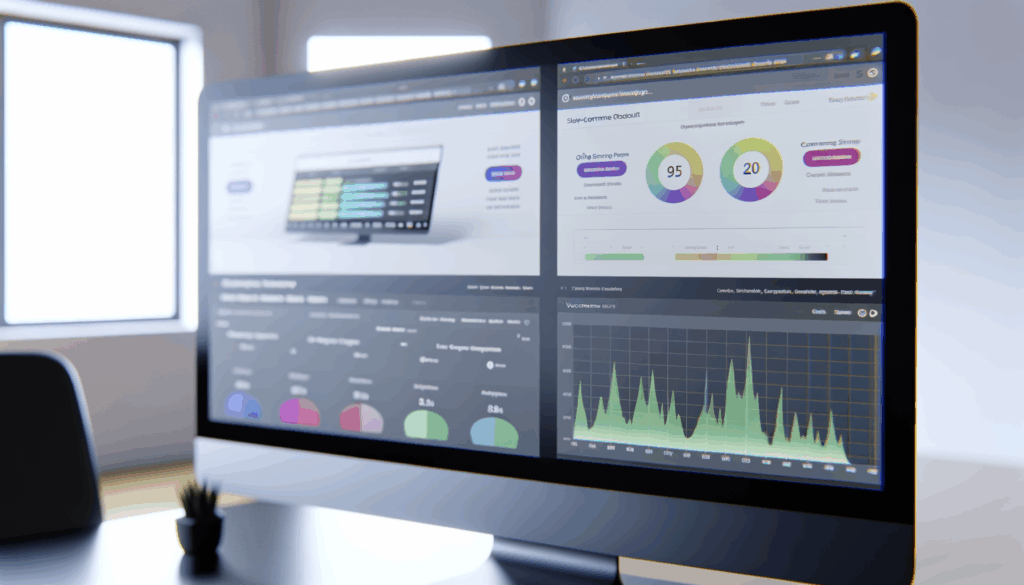
Checkout WooCommerce lento durante picchi di traffico: soluzione definitiva
Hai mai visto il tuo negozio online bloccarsi proprio nel momento clou, quando gli acquisti fioccano e la pagina di pagamento sembra non caricarsi mai? Se il checkout WooCommerce lento durante i picchi di traffico è diventato il tuo incubo ricorrente, sappi che non sei solo. Molti gestori di e-commerce si ritrovano con un checkout rallentato o addirittura fermo quando il numero di utenti online cresce improvvisamente.
Questo problema può avere un impatto devastante: carrelli abbandonati, clienti frustrati e una perdita reale di fatturato. Ma perché succede e soprattutto come puoi risolverlo in modo stabile, anche senza essere uno sviluppatore esperto? In questa guida approfondita ti spiego passo dopo passo come individuare le vere cause del rallentamento al checkout WooCommerce e quali interventi applicare subito per avere una pagina pagamento veloce anche negli orari di punta.
Dopo aver seguito le procedure che trovi qui, potrai finalmente offrire ai tuoi clienti un’esperienza d’acquisto sempre fluida – a prescindere da quanti visitatori hai collegati nello stesso momento.
Tutte le cause principali del checkout WooCommerce lento nei momenti critici
Prima di partire con le soluzioni, è fondamentale capire cosa rende davvero lento il checkout WooCommerce durante i picchi di traffico. La natura “dinamica” della pagina di pagamento (che cambia per ogni utente) la rende particolarmente vulnerabile a cali prestazionali nelle seguenti situazioni:
- Server sovraccarico: Hosting condiviso o risorse insufficienti; CPU e RAM saturate sotto carico elevato.
- Database MySQL sotto stress: Query intense causate da troppi ordini simultanei o plugin inefficienti.
- Nessun caching possibile: La pagina checkout NON può essere messa in cache tradizionale (per motivi di sicurezza e personalizzazione).
- Plugin in conflitto: Troppi plugin attivi o estensioni mal ottimizzate che iniettano funzioni nel processo di pagamento.
- Poor object caching: Assenza di sistemi come Redis o Memcached che snelliscono le richieste al database.
- Pagine pesanti: Script JS, CSS, immagini non ottimizzate che rallentano la risposta del server proprio durante la fase più delicata.
- Email transazionali istantanee: Invio massivo di notifiche ordine che “rubano” risorse nel momento peggiore.
Tieni presente che spesso più fattori concorrono insieme a produrre il collo di bottiglia sulla tua pagina checkout. È quindi importante affrontare ogni punto con metodo pratico per trovare la vera causa principale nel tuo caso specifico.
Aggiorna hosting e PHP: la prima vera accelerazione per checkout WooCommerce
Nella mia esperienza diretta su decine di shop online, la scelta dell’hosting fa la differenza tra un sito scattante ed uno sempre sul filo del crash. Il checkout WooCommerce lento durante i picchi, infatti, è sintomo quasi sicuro che l’infrastruttura non sta reggendo il carico contemporaneo delle richieste. Ecco come procedere:
- Verifica risorse attuali: Accedi al pannello hosting (es. cPanel o Plesk) e controlla l’utilizzo CPU/RAM durante i periodi trafficati (molti provider offrono grafici dettagliati).
- Migra verso host ottimizzati: Se usi ancora hosting condiviso economico passa ad almeno un VPS (Virtual Private Server), meglio ancora se gestito. Soluzioni gestite specifiche per WordPress/WooCommerce sono spesso ottimizzate lato server, con caching integrato e risorse dedicate proprio per sostenere le pagine dinamiche come il checkout.
- Aggiorna PHP e MySQL/MariaDB: Vai su Dashboard > Strumenti > Salute del sito e verifica che stai usando PHP 8.1 o superiore. Versioni recenti riducono drasticamente i tempi esecuzione script rispetto a quelle obsolete. Anche MySQL/MariaDB aggiornati sono molto più performanti (chiedi al tuo host se non puoi gestirlo da solo).
- Pianifica upscaling automatico: Alcuni servizi cloud (AWS, Google Cloud, Digital Ocean) permettono lo scaling automatico delle risorse nei momenti ad alto traffico – ideale se hai flash sale o campagne marketing improvvise!
Suggerimento da campo: chiedi esplicitamente all’assistenza hosting se hanno esperienza con siti WooCommerce trafficati. Gli host “generalisti” spesso non capiscono bene quanto sia importante ottimizzare server-side proprio il checkout rispetto alle altre pagine statiche!
Sfrutta il caching oggetti e sessioni per velocizzare query del checkout
A differenza delle normali pagine prodotto/categoria, la pagina checkout WooCommerce non può essere cache-ata in modo classico perché mostra informazioni differenti a ciascun utente (carrello personale, dati pagamento ecc). Ma puoi intervenire in modo decisivo su due fronti tecnici spesso trascurati:
- Caching oggetti (Object Cache): Plugin come Redis Object Cache oppure Memcached, una volta configurati correttamente dal provider hosting, memorizzano transitoriamente dati frequenti delle richieste PHP riducendo drasticamente i tempi necessari al server per “ricostruire” ogni volta carrelli, coupon applicati ecc.
Esempio:
Vai su Dashboard > Plugin > Aggiungi nuovo > cerca “Redis Object Cache” > Installa e attiva > Segui istruzioni fornite dal plugin per collegarti all’istanza Redis sul server.
(⚠️ ATTENZIONE: alcuni host richiedono attivazione Redis/Memcached dal pannello gestione prima dell’uso!) - Caching sessione PHP: Se molti utenti inviano ordini quasi contemporaneamente (Black Friday? Campagne SMS?) ottimizza anche la gestione delle sessioni utente lato server.
Chiedi all’host se supporta “session handler” moderni tipo Redis o Memcached invece dei file temporanei standard – questi ultimi tendono a essere strozzati sotto traffico intenso!
Dopo aver attivato l’object cache puoi monitorare i miglioramenti dei tempi SQL tramite plugin tipo Query Monitor (Dashboard > Plugin > Aggiungi nuovo > cerca “Query Monitor”). Una riduzione considerevole dei secondi spesi sulle query del carrello/ordine è il segnale più chiaro che stai andando nella direzione giusta!
Sfoltisci plugin superflui e identifica colli di bottiglia lato codice
Anche con l’infrastruttura migliore del mondo potresti imbatterti in un checkout lento a causa di plugin aggiuntivi poco ottimizzati o veri conflitti tra estensioni. Ogni plugin WooCommerce può aggiungere azioni/hook/filter proprio nella fase delicata della conferma ordine – specie gateway alternativi pagamento, sistemi fedeltà punti/crediti o plugin antifrode troppo invasivi.
- Crea backup completo!
- Disattiva tutti i plugin non essenziali escluso WooCommerce stesso:
– Vai su Dashboard > Plugin
– Seleziona tutto tranne WooCommerce
– Azione collettiva: DisattivaOra testa nuovamente il flusso dalla pagina prodotto fino alla conferma ordine. Se la velocità migliora netto hai trovato uno o più colpevoli tra i plugin extra!
- Riattiva uno ad uno i plugin fondamentali monitorando dopo ogni step.
- Cerca alternative leggere ai plugin problematici oppure valuta uno sviluppo custom mirato su misura solo dopo test approfondito.


Suggerimento avanzato: usa Query Monitor anche qui per vedere quali funzioni/plugin generano query SQL troppo lente oppure processano decine/migliaia di azioni PHP sul checkout – sono quelli da ridurre/substituire prioritariamente!
Pulisci e ottimizza database: meno query significa più velocità durante i picchi
Sotto picco traffico ogni singola query SQL conta davvero! Un database WordPress/WooCommerce trascurato tende a gonfiarsi rapidamente tra revision post inutilizzate, tabelle opzioni splittate da decine di plugin rimossi male oppure log cronici lasciati lì mesi. Ecco cosa fare concretamente:
- Esegui backup completo database prima d’intervenire (/wp-content/backups/, via phpMyAdmin oppure plugin tipo UpdraftPlus).
- Pulisci revision post inutilizzate:
– Installa “WP-Optimize”
– Dashboard WP-Optimize > Database > seleziona voci superflue > Avvia pulizia - Pulisci tabelle residue vecchi plugin:
– Usa “Advanced Database Cleaner”
– Controlla elenco tabelle orfane > Elimina con cautela quelle associate a plugin deprecati - Cancella transient option scaduti:
– Sempre tramite WP-Optimize oppure direttamente via MySQL:DELETE FROM wp_options WHERE option_name LIKE '_transient_%';(ATTENZIONE: esegui solo se sai dove mettere le mani!)
Dopo questa pulizia profonda noterai tempi medi SQL nettamente abbassati specie nei momenti intensivi.
Pesa script esterni, immagini ed email automatiche nel flusso checkout
I problemi al checkout WooCommerce lento durante picchi traffico, talvolta arrivano da elementi fuori controllo diretto ma comunque caricati in quella pagina delicatissima.
Esempio tipico? Script analytics troppo invasivi (vedasi Facebook Pixel inserito male nel tema child!), pop-up promozionali persistenti integrati nel template o immagini banner giganti sopra al modulo pagamento.
Per eliminare questi colli di bottiglia segui questi passaggi praticissimi:
- Mappa tutti gli script JS/CSS caricati nella pagina /checkout/
– Attiva modalità ispezione browser Chrome/Safari
– Identifica sorgenti terze parti pesanti - Sposta script NON essenziali fuori dal percorso critical rendering tramite plugin tipo Asset CleanUp Pro:
– Dashboard Asset CleanUp > Pagina Checkout
– Disabilita asset estranei (esempio: slider homepage inutilizzato)
- Peso immagini? Comprimile via Smush/ImageOptim prima upload tematica checkout;
- Email automatiche? Configura invio asincrono SMTP usando servizi esterni tipo Sendinblue/Postmark evitando blocco processuale PHP direttamente sulla conferma ordine;
- Togli pop-up promo dal template se presenti su /checkout/ via condizioni logiche del tema;

Dopo ogni intervento ricarica più volte la pagina dallo stesso browser in modalità incognito simulando carichi simultanei – noterai subito una risposta generale molto più pronta!
Lavorare bene con cron WordPress e debug avanzato nei casi estremi
Anche dopo tutte queste ottimizzazioni qualche sito continua a soffrire su carichi altissimi specialmente dove cron job WordPress vengono gestiti male oppure task schedulati impegnano troppe risorse lato backend proprio mentre centinaia d’utenti tentano acquisti insieme.
Come agire?
- Migra gestione cron job da WP-Cron interno verso sistema cron Linux reale:
– Modifica file wp-config.php:define('DISABLE_WP_CRON', true);– Imposta chiamata comando cron via cPanel/Plesk/etc ogni 5 minuti:wget -q -O - https://www.tuosito.it/wp-cron.php?doing_wp_cron >/dev/null 2>&1(Questo svincola l’esecuzione cron dal singolo utente che naviga il sito!) - Esegui debug avanzato con New Relic (se supportato dall’host):
New Relic individua esattamente quali funzioni/processi pesano maggiormente proprio sulla call /checkout/. Chiedilo all’assistenza tecnica hosting oppure installalo seguendo le loro istruzioni guide ufficiali.
Mantieni WordPress Performante anche nei giorni topici dell’anno
Dopo questa guida sai come blindare veramente il checkout WooCommerce contro rallentamenti nei picchi traffico. Ricapitoliamo i punti cardine da applicare subito per mantenere performance costanti anche nei periodi da tutto esaurito:
- Punta su hosting dedicato/scalabile orientato a Woocommerce + PHP/MySQL aggiornato;
- Sfrutta object caching Redis/Memcached soprattutto nella fase ordine;
- Pulisci costantemente DB dalle tabelle/spazzatura residua;
- Sfoltisci plug-in extra tenendo solo quelli imprescindibili;
- Tieni sotto controllo script esterni/email asincrone;
Basta perdere vendite nei momenti cruciali! Se incontri ancora problemi contatta subito l’assistenza G Tech Group per una diagnosi personalizzata sul tuo ambiente specifico.
Se questa guida ti ha aiutato condividila con altri imprenditori digitali… E scrivimi qui sotto quale metodo ti ha sbloccato davvero la situazione!